
Med Karlas MCP-server kan du bruke Karla direkte i ChatGPT, Codex, Claude og Grok. Du legger til Karla som en custom connector og logger inn med din vanlige Karla-konto. Du trenger ingen API-nøkkel.
Alt du trenger, er server-URL-en nedenfor og Karla-kontoen din.
https://api.getkarla.ai/v1/mcpVelg hvor du vil bruke Karla:
Sett det opp på chatgpt.com i en nettleser. Når Karla er lagt til, fungerer det i både ChatGPT og Codex. Klikk på et skjermbilde for å forstørre det.
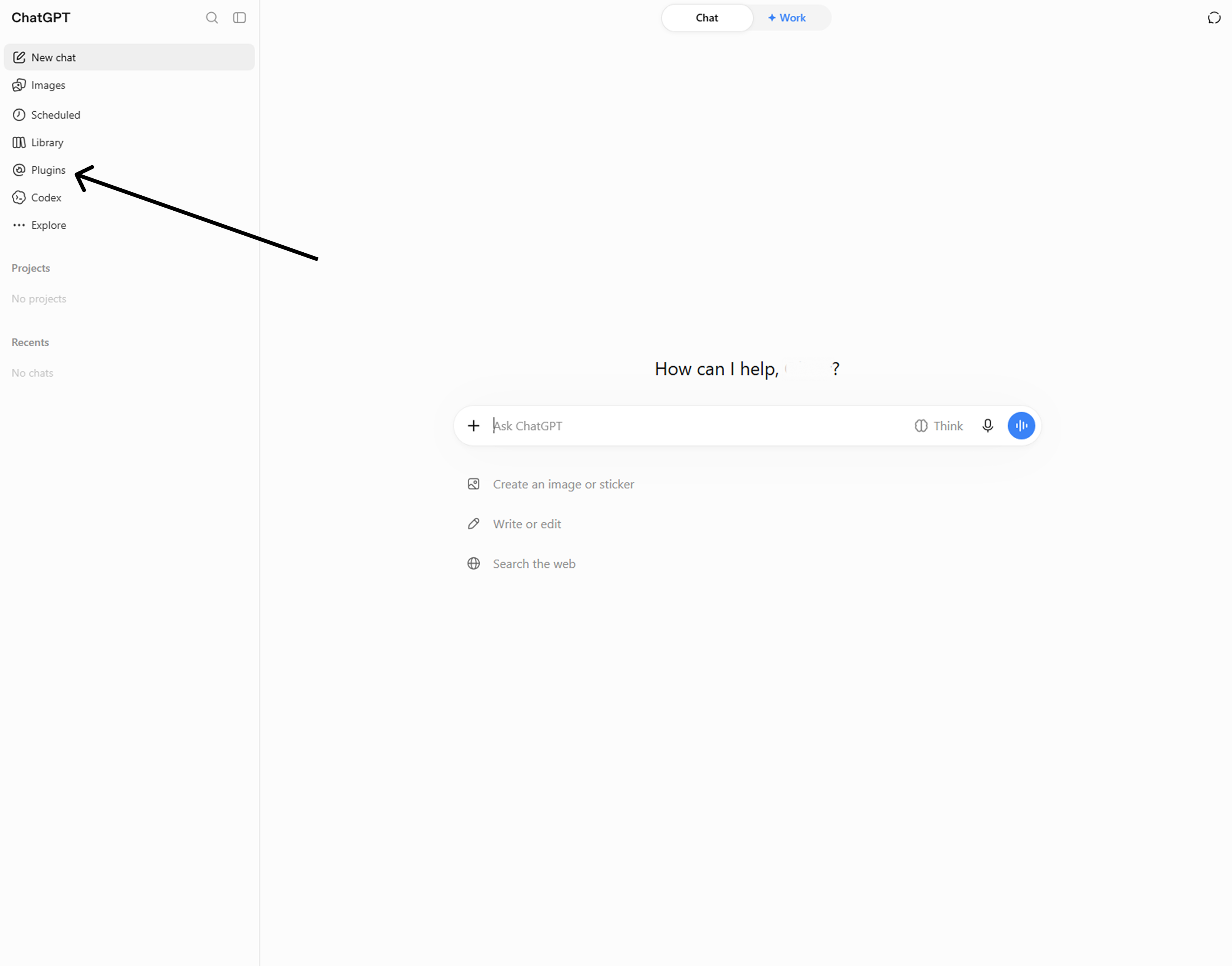
Klikk på Plugins i menyen til venstre.
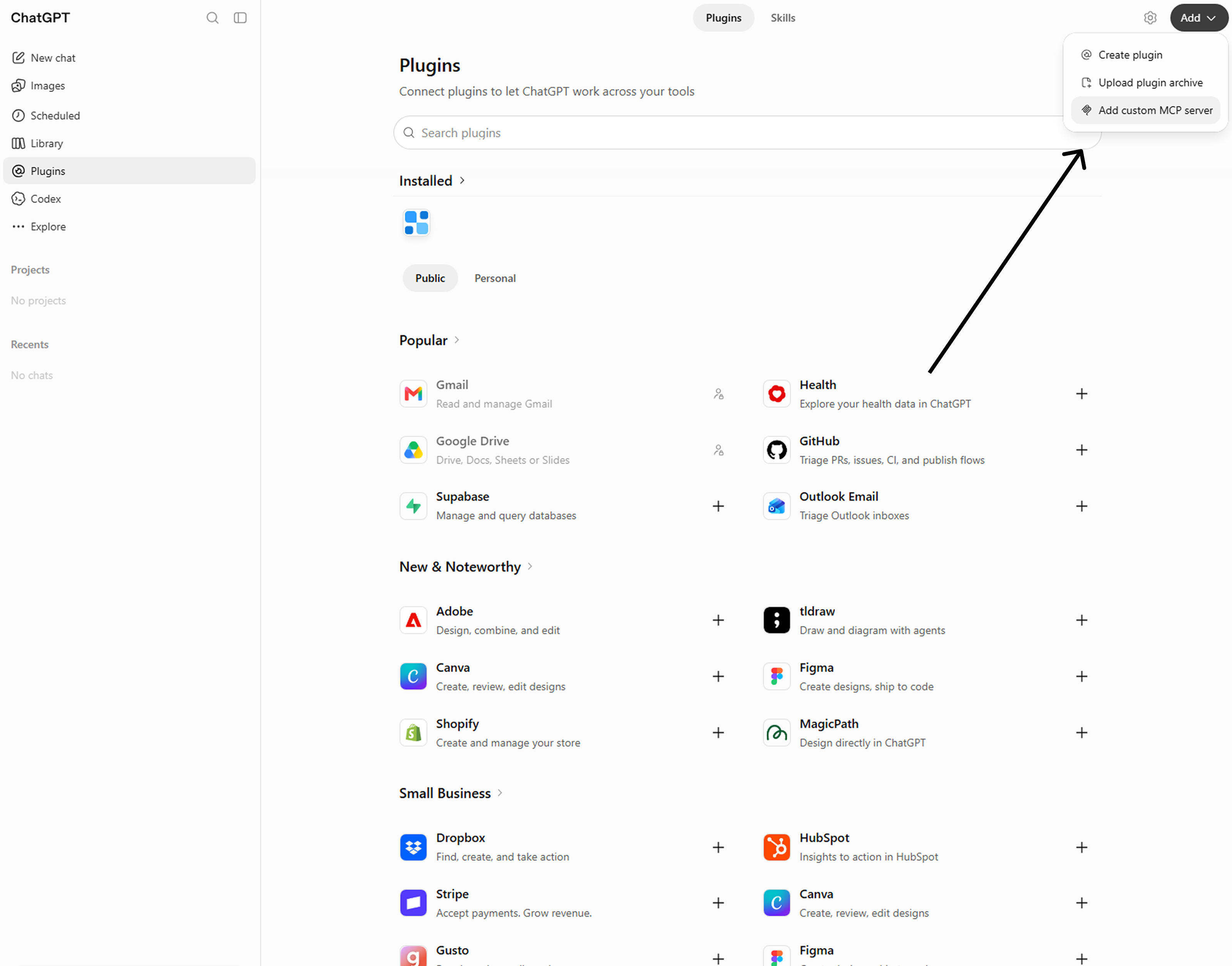
Klikk på Add og velg Add custom MCP server.
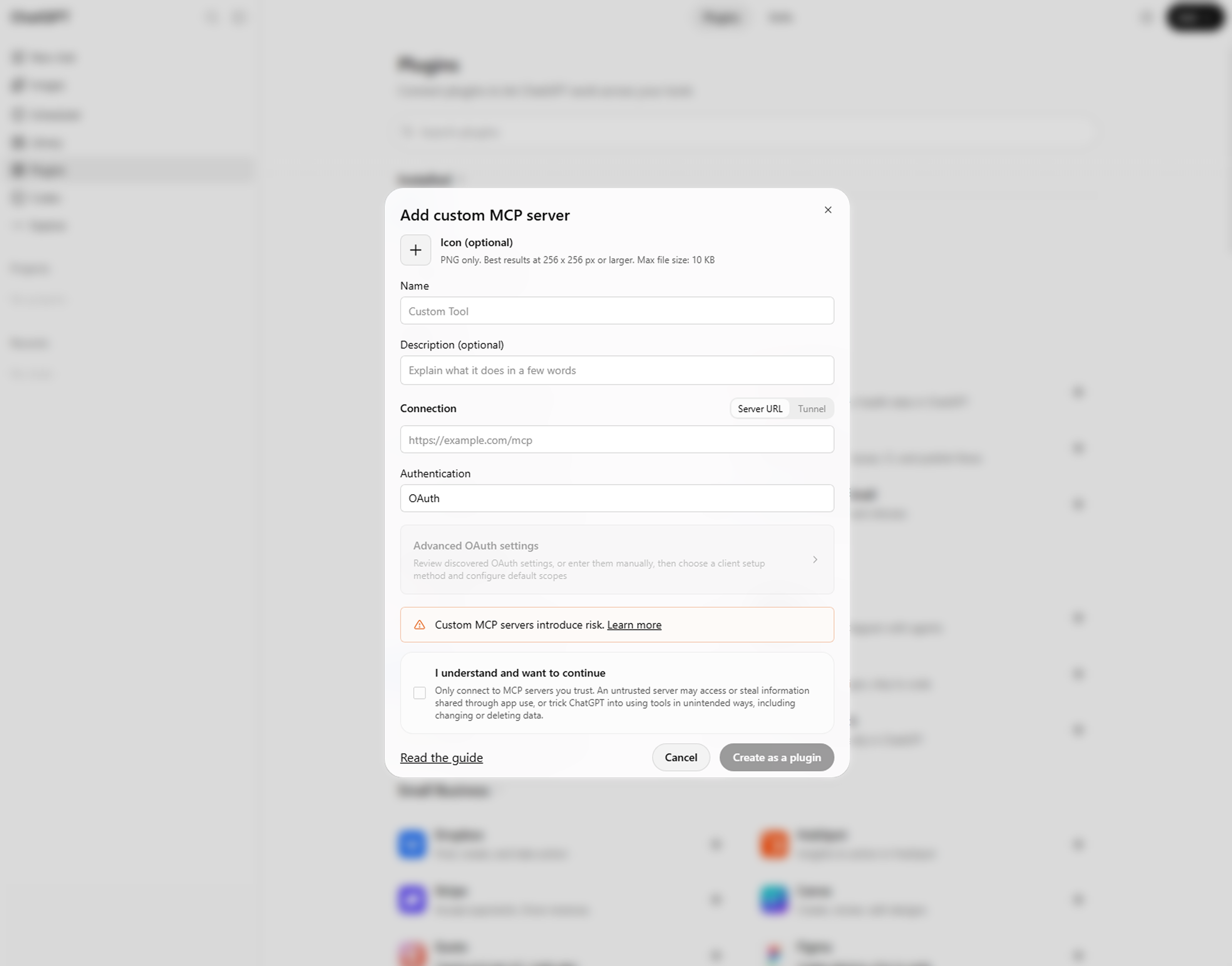
Skriv inn et navn, f.eks. Karla, og lim inn server-URL-en https://api.getkarla.ai/v1/mcp. La autentiseringen stå på OAuth. Klikk deretter på Create as a plugin.
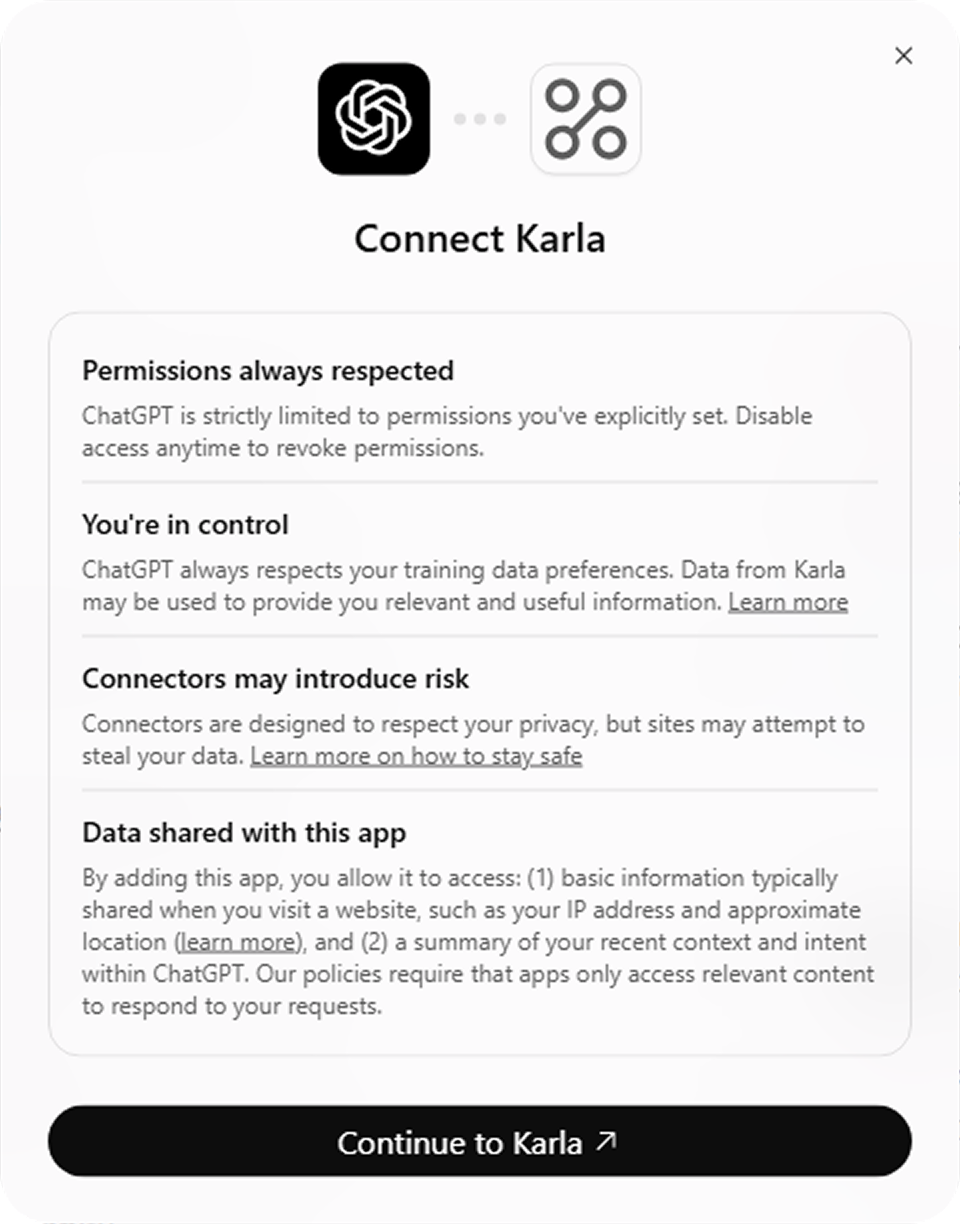
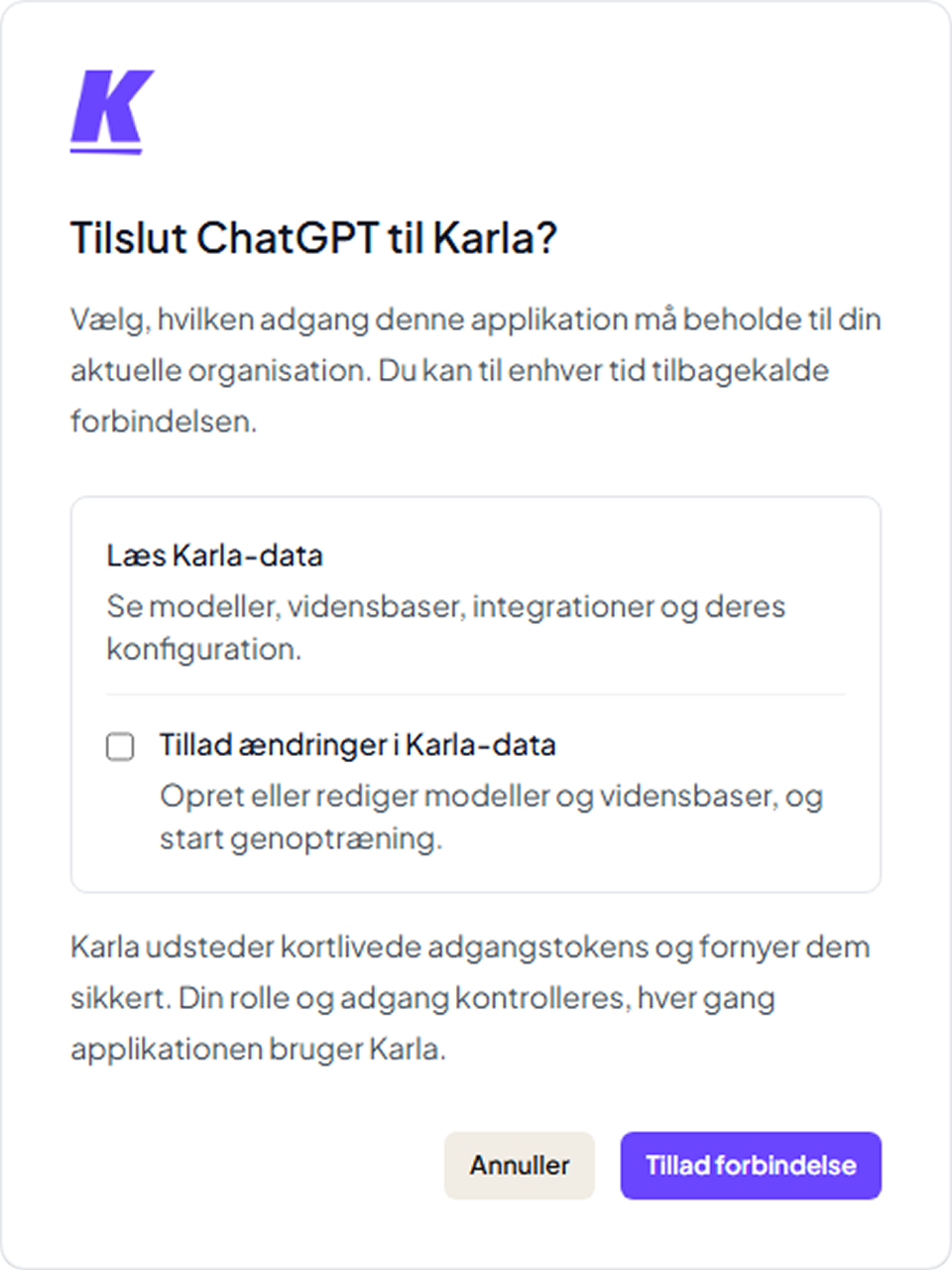
Under Connect Karla klikker du på Continue to Karla. Logg inn med Karla-kontoen din og gi ChatGPT tilgang til Karla. Deretter blir du sendt tilbake til ChatGPT.
Start en ny samtale, åpne verktøymenyen (+) og velg Karla.
Når Karla er lagt til på claude.ai, fungerer det også i Claude Desktop og Claude-mobilappen. Klikk på et skjermbilde for å forstørre det.
Klikk på navnet ditt nederst i venstre hjørne og velg Settings.
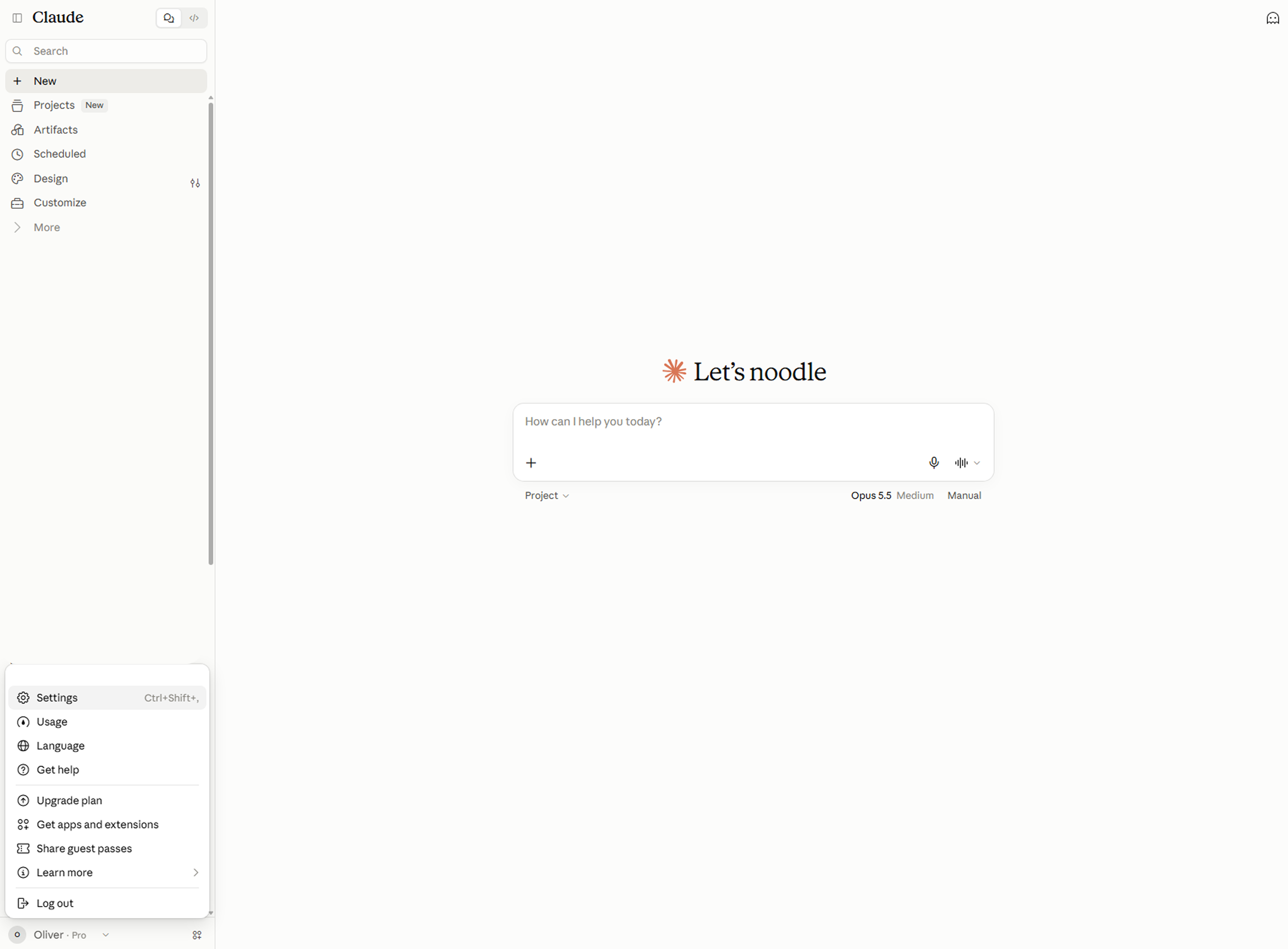
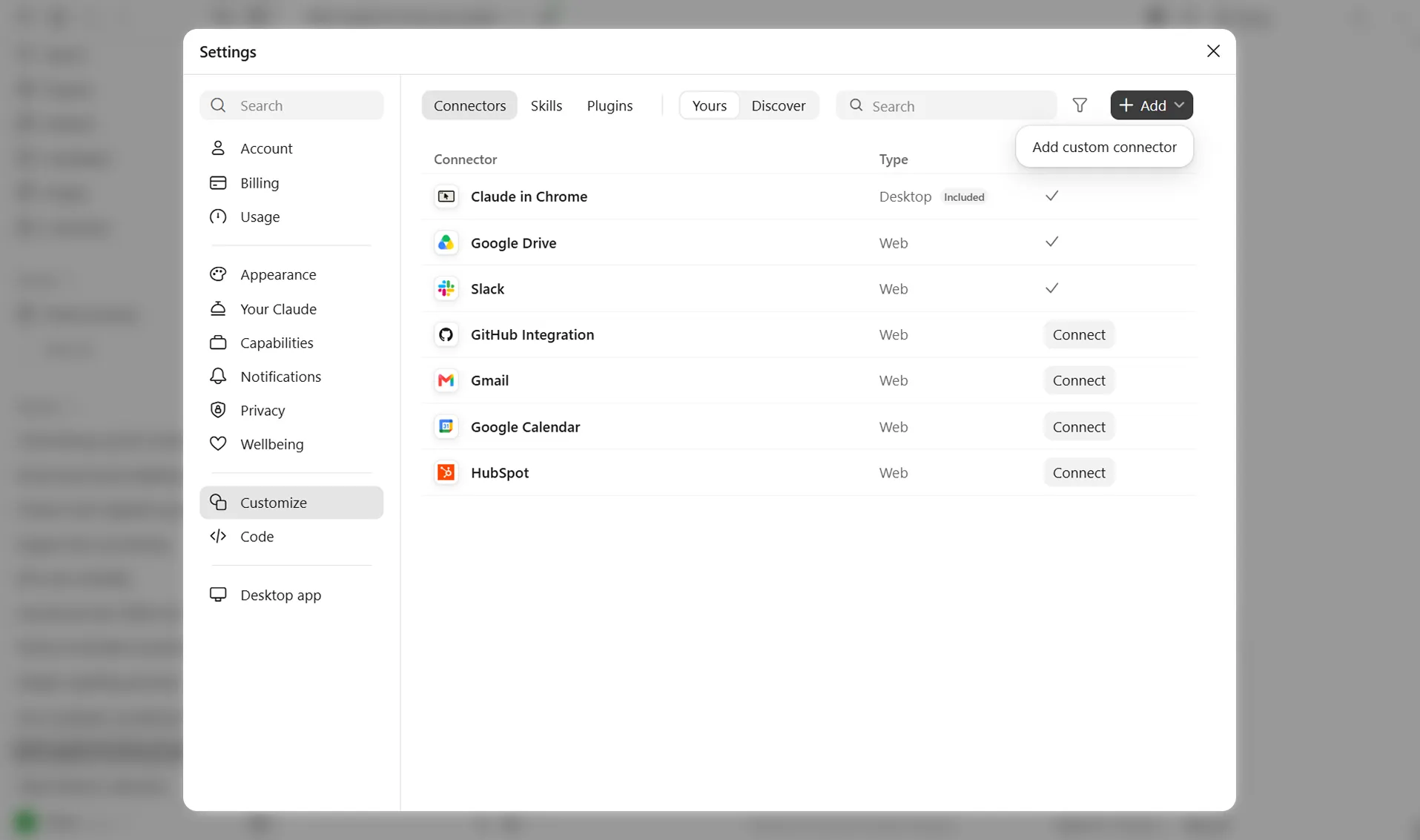
Velg Customize, klikk på Add og velg Add custom connector.
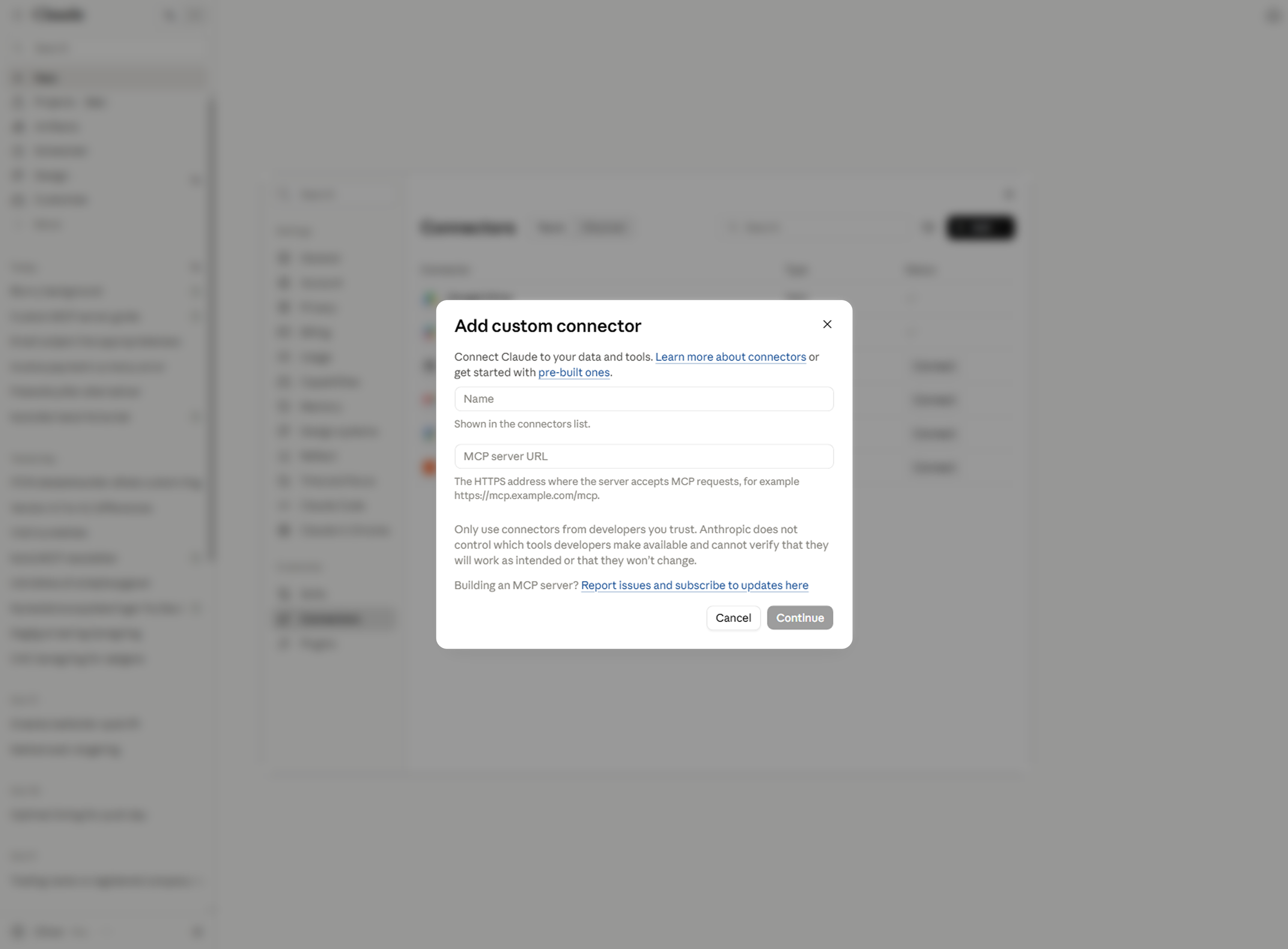
Skriv inn navnet Karla, lim inn https://api.getkarla.ai/v1/mcp i feltet Remote MCP server URL og klikk på Continue.
Behold innstillingene Claude oppdager automatisk (Sign in now og Register automatically) og klikk på Add. Klikk deretter på Connect ved siden av Karla, logg inn med Karla-kontoen din og godkjenn tilgangen.

Klikk på + nederst til venstre i chatfeltet, velg Connectors og slå på Karla. Første gang et verktøy brukes, ber Claude om tillatelse.
På Team- og Enterprise-abonnementer legger en Owner til Karla én gang for hele organisasjonen under Admin settings → Connectors → Add custom connector, med samme URL.
Hvert medlem går deretter til Settings → Connectors, finner Karla (merket Custom) og klikker på Connect for å logge inn med sin egen Karla-konto.
Sett det opp på grok.com i en nettleser. Klikk på et skjermbilde for å forstørre det.
Gå til grok.com/connectors, eller klikk på Plugins i menyen til venstre og åpne fanen Connectors.
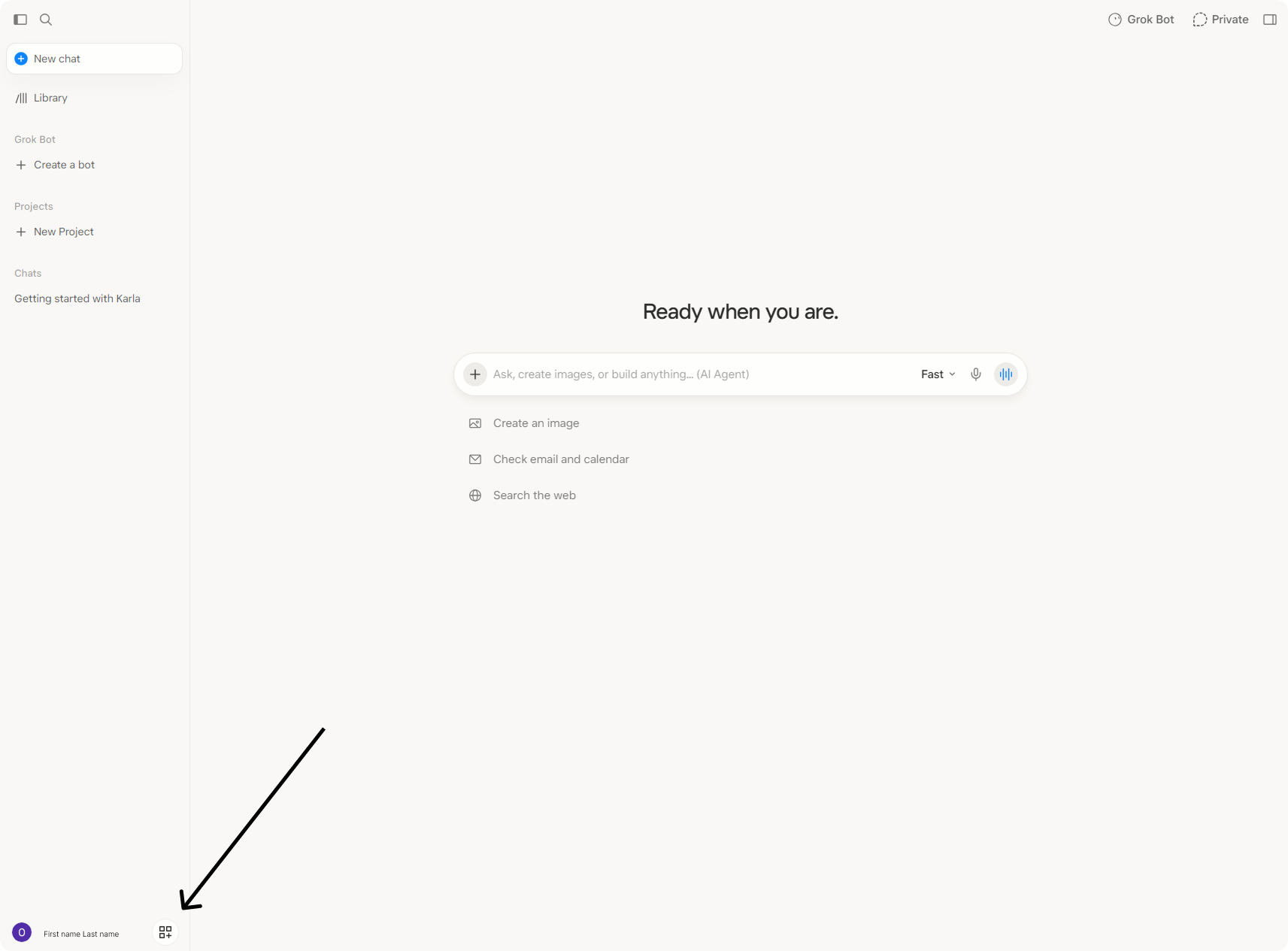
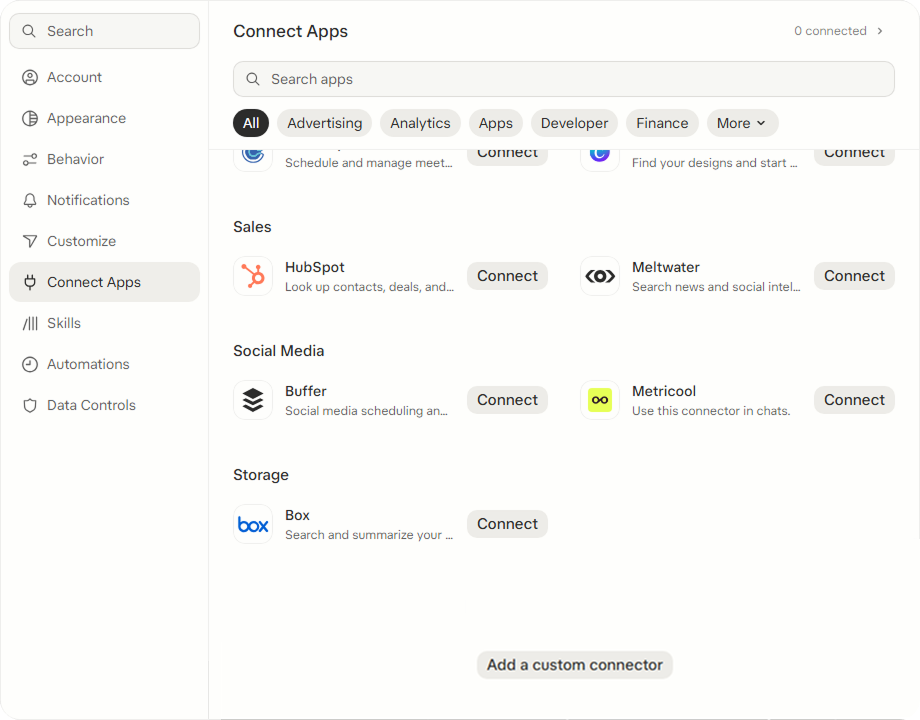
Klikk på New Connector øverst til høyre, rull helt ned og klikk på Add a custom connector.
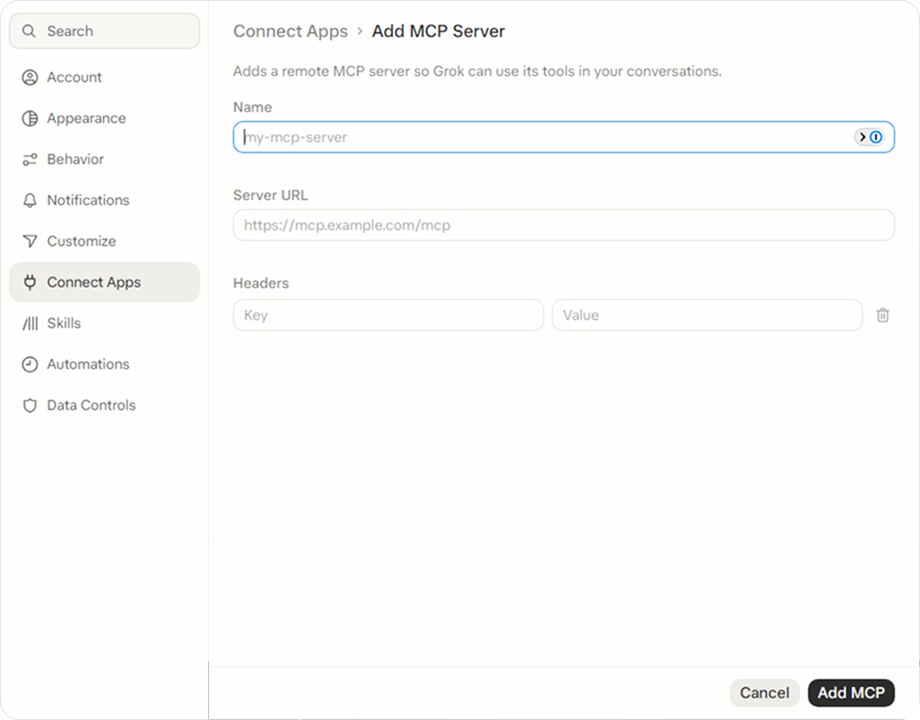
Skriv inn navnet Karla, lim inn https://api.getkarla.ai/v1/mcp i feltet Server URL og klikk på Add MCP.
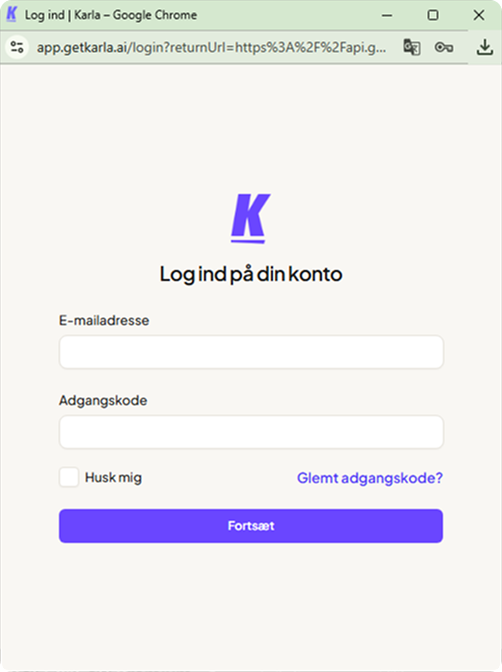
Åpne Karla i listen over connectors og klikk på Connect. Et innloggingsvindu åpnes. Logg inn med Karla-kontoen din og gi Grok tilgang til Karla. Hvis ingenting skjer, må du tillate popup-vinduer for grok.com i nettleseren din.
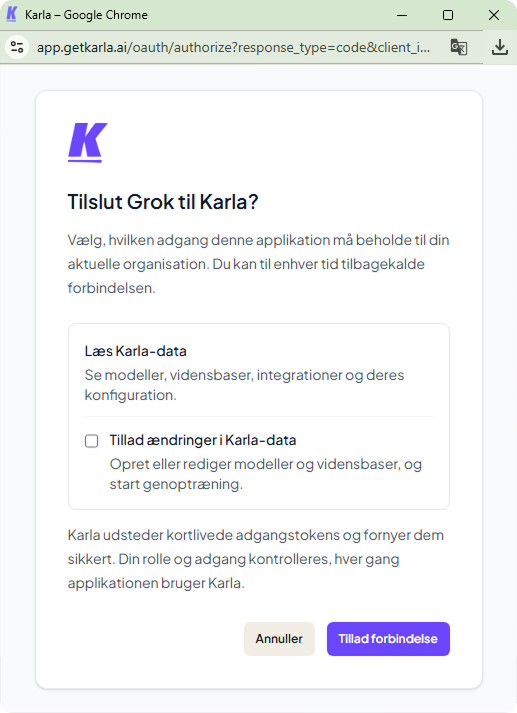
Start en ny samtale. Grok kan nå bruke Karlas verktøy, så du kan bare be den slå opp noe i Karla.
På Grok Business og Enterprise legger en admin til Karla én gang for hele teamet. Klikk på + Add Connector på connectors-siden, velg Other og lim inn samme URL.
Hvert medlem går deretter til grok.com/connectors, finner Karla og klikker på Connect for å logge inn med sin egen Karla-konto.
https://api.getkarla.ai/v1/mcp uten mellomrom.Står du fortsatt fast? Skriv til oss på support@getkarla.ai, så hjelper vi deg videre.