
Med Karlas MCP-server kan du bruge Karla direkte i ChatGPT, Codex, Claude og Grok. Du tilføjer Karla som en custom connector og logger ind med din almindelige Karla-konto. Du skal ikke bruge en API-nøgle.
Alt du skal bruge, er server-URL'en nedenfor og din Karla-konto.
https://api.getkarla.ai/v1/mcpVælg, hvor du vil bruge Karla:
Opsæt det på chatgpt.com i en browser. Når Karla er tilføjet, virker det i både ChatGPT og Codex. Klik på et skærmbillede for at forstørre det.
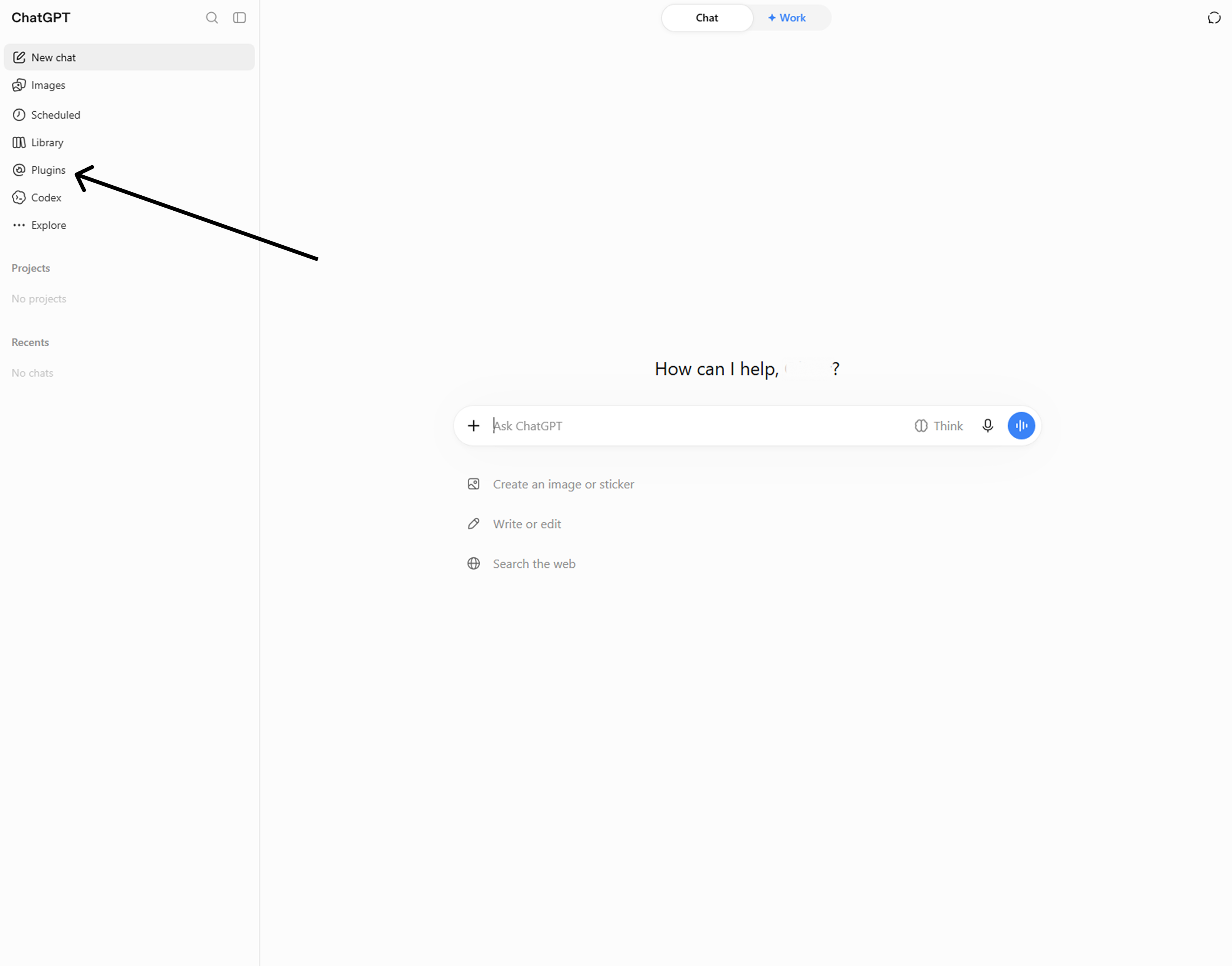
Klik på Plugins i menuen til venstre.
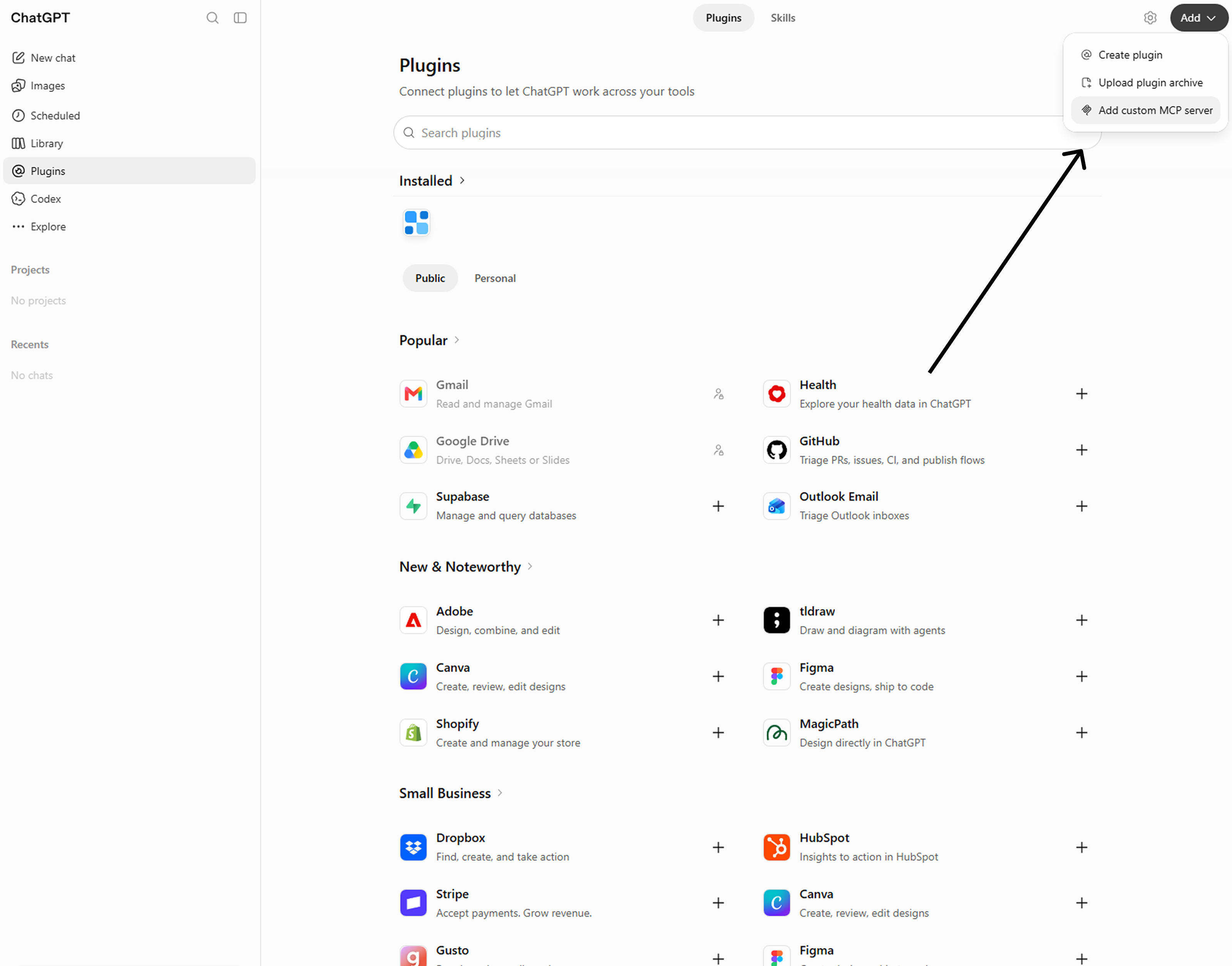
Klik på Add, og vælg Add custom MCP server.
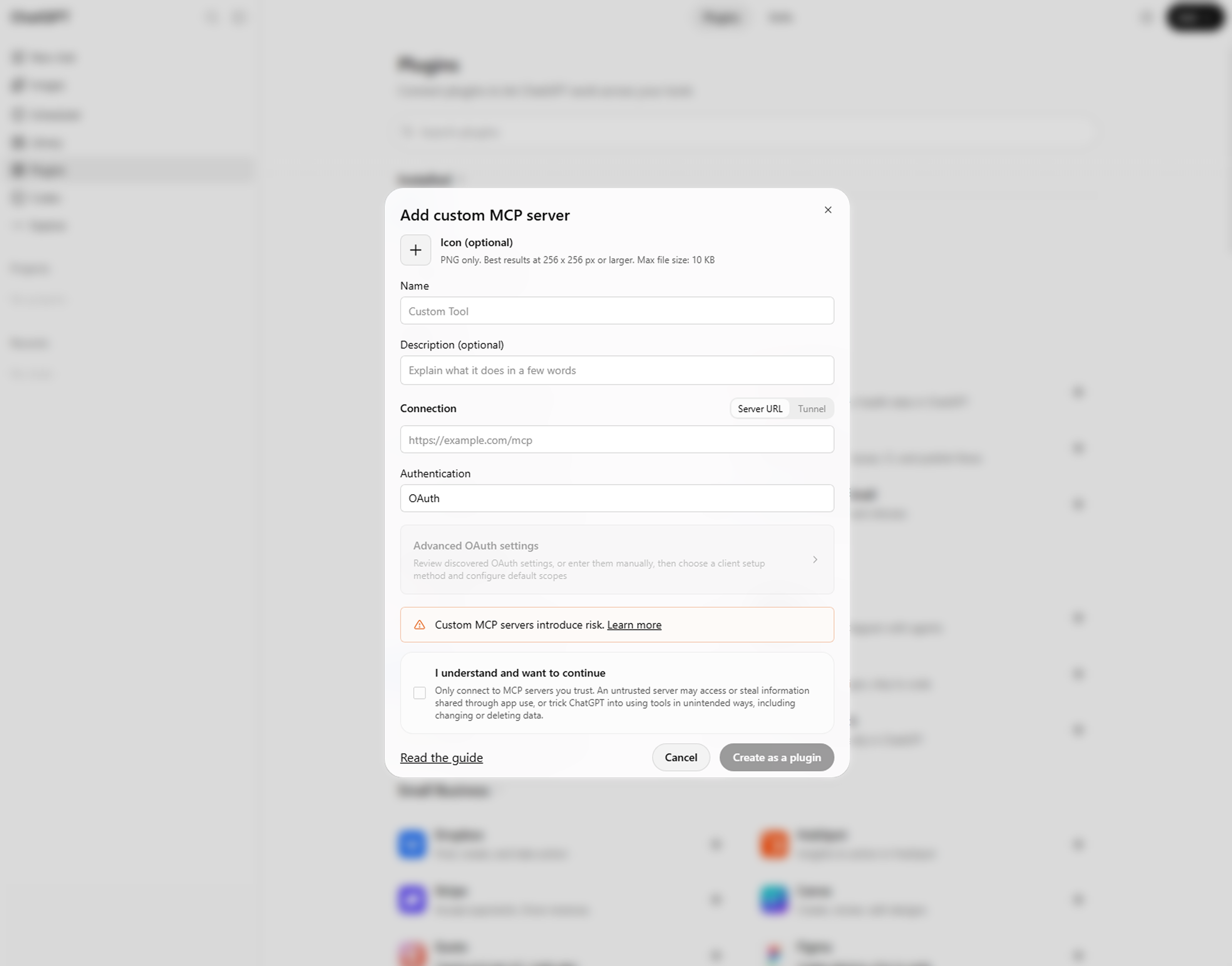
Indtast et navn, f.eks. Karla, og indsæt server-URL'en https://api.getkarla.ai/v1/mcp. Lad godkendelsen stå på OAuth. Klik derefter på Create as a plugin.
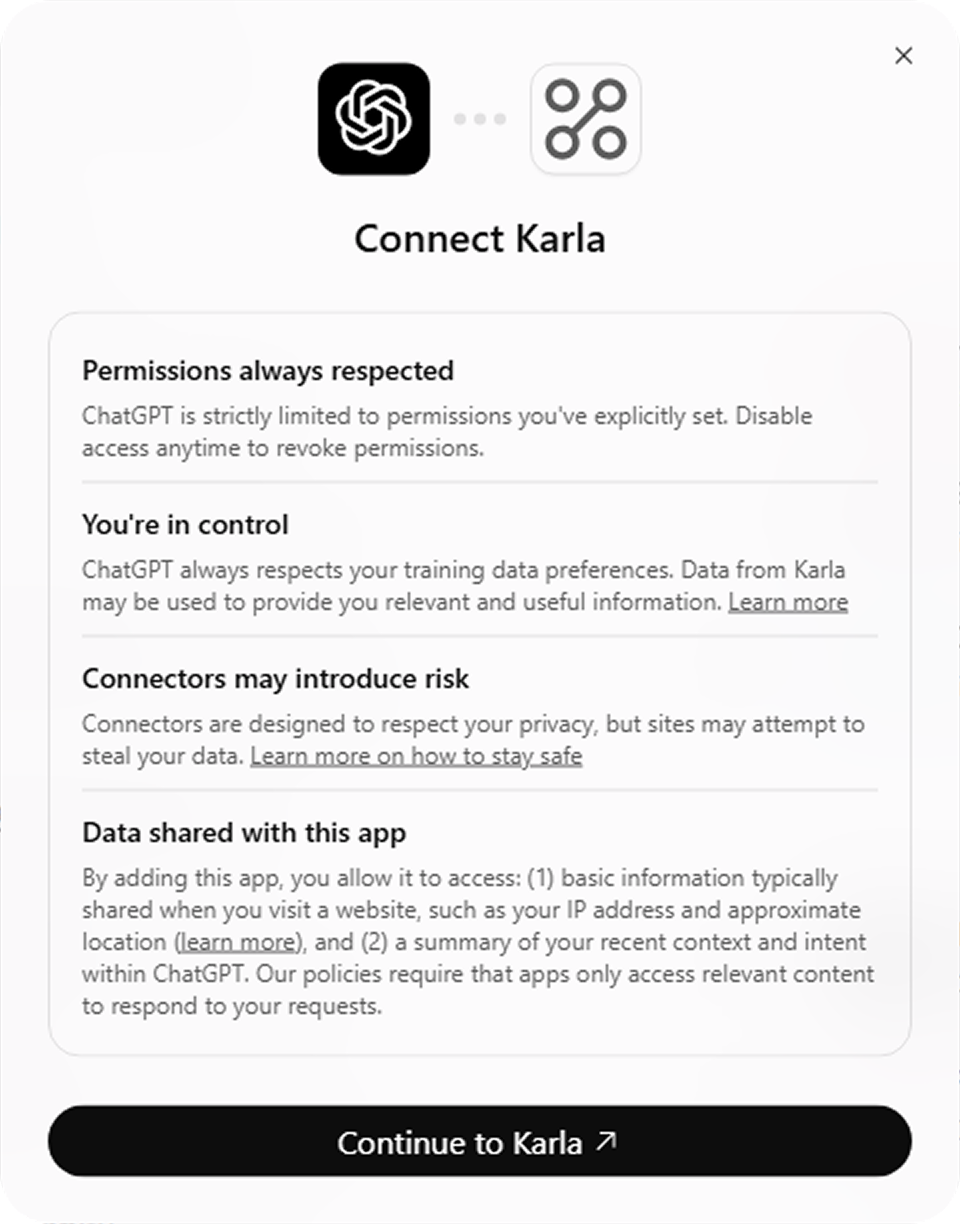
Under Connect Karla klikker du på Continue to Karla. Log ind med din Karla-konto, og giv ChatGPT adgang til Karla. Derefter bliver du sendt tilbage til ChatGPT.
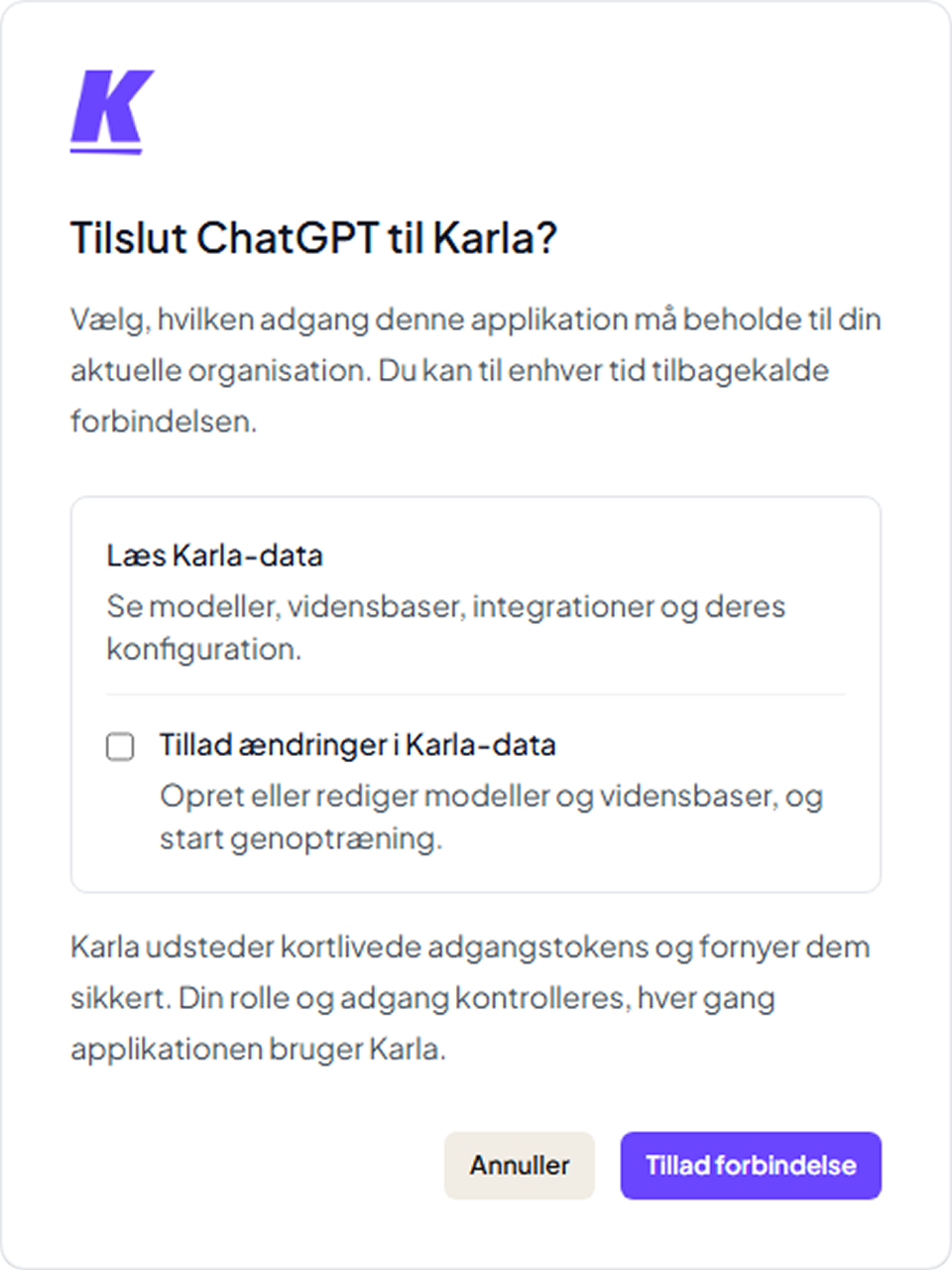
Start en ny samtale, åbn værktøjsmenuen (+), og vælg Karla.
Når Karla er tilføjet på claude.ai, virker det også i Claude Desktop og Claude-mobilappen. Klik på et skærmbillede for at forstørre det.
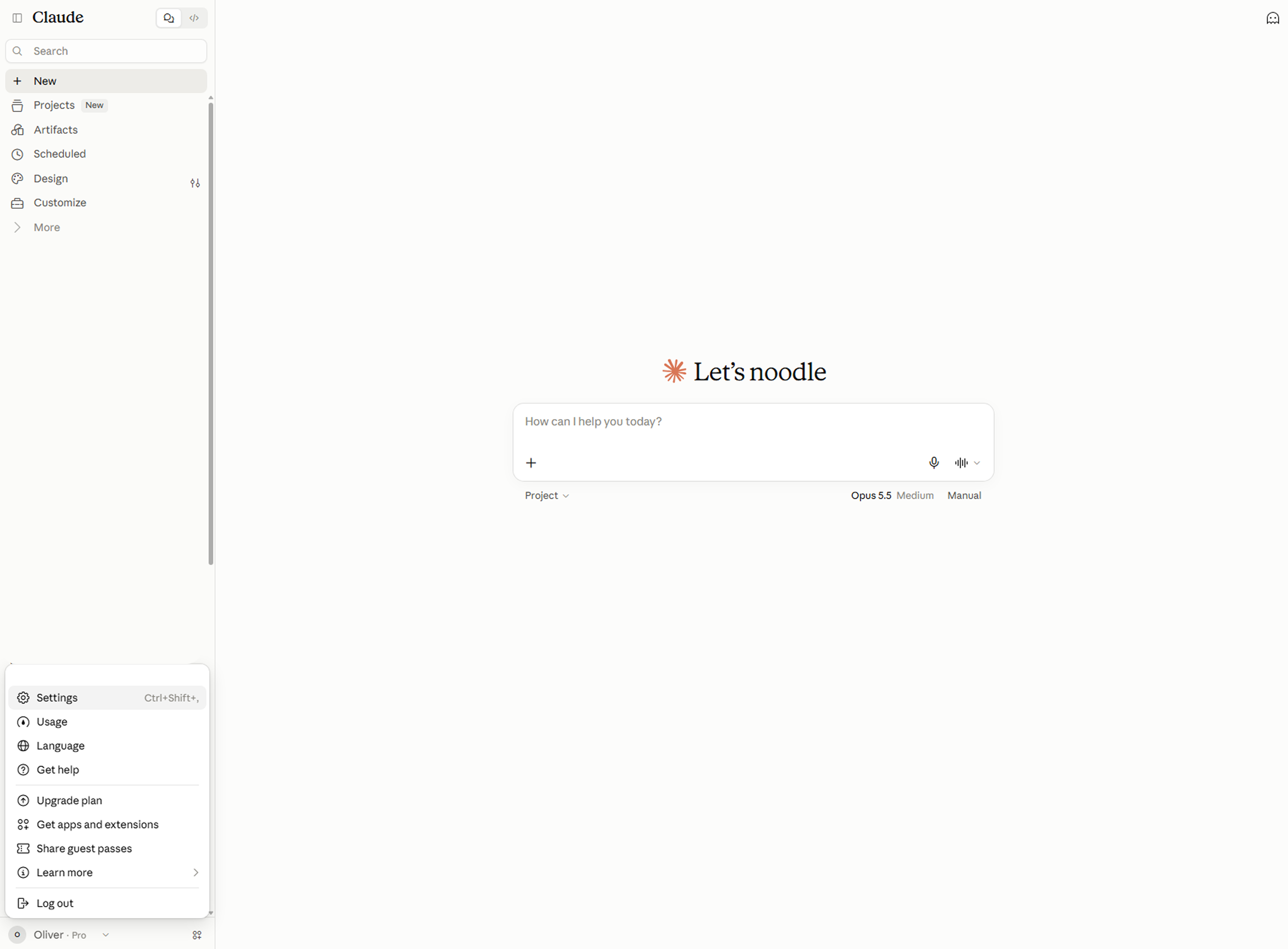
Klik på dit navn i nederste venstre hjørne, og vælg Settings.
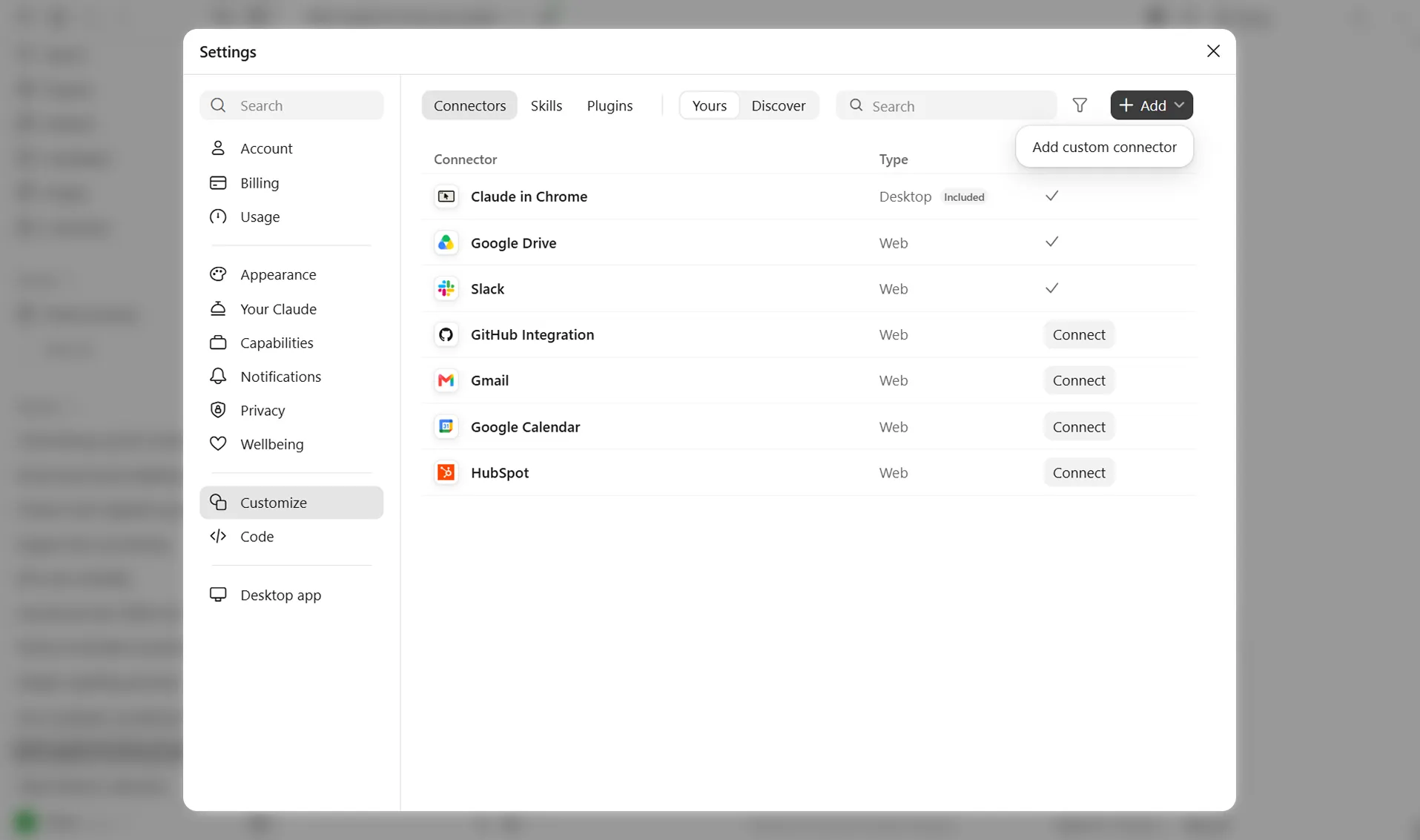
Vælg Customize, klik på Add, og vælg Add custom connector.
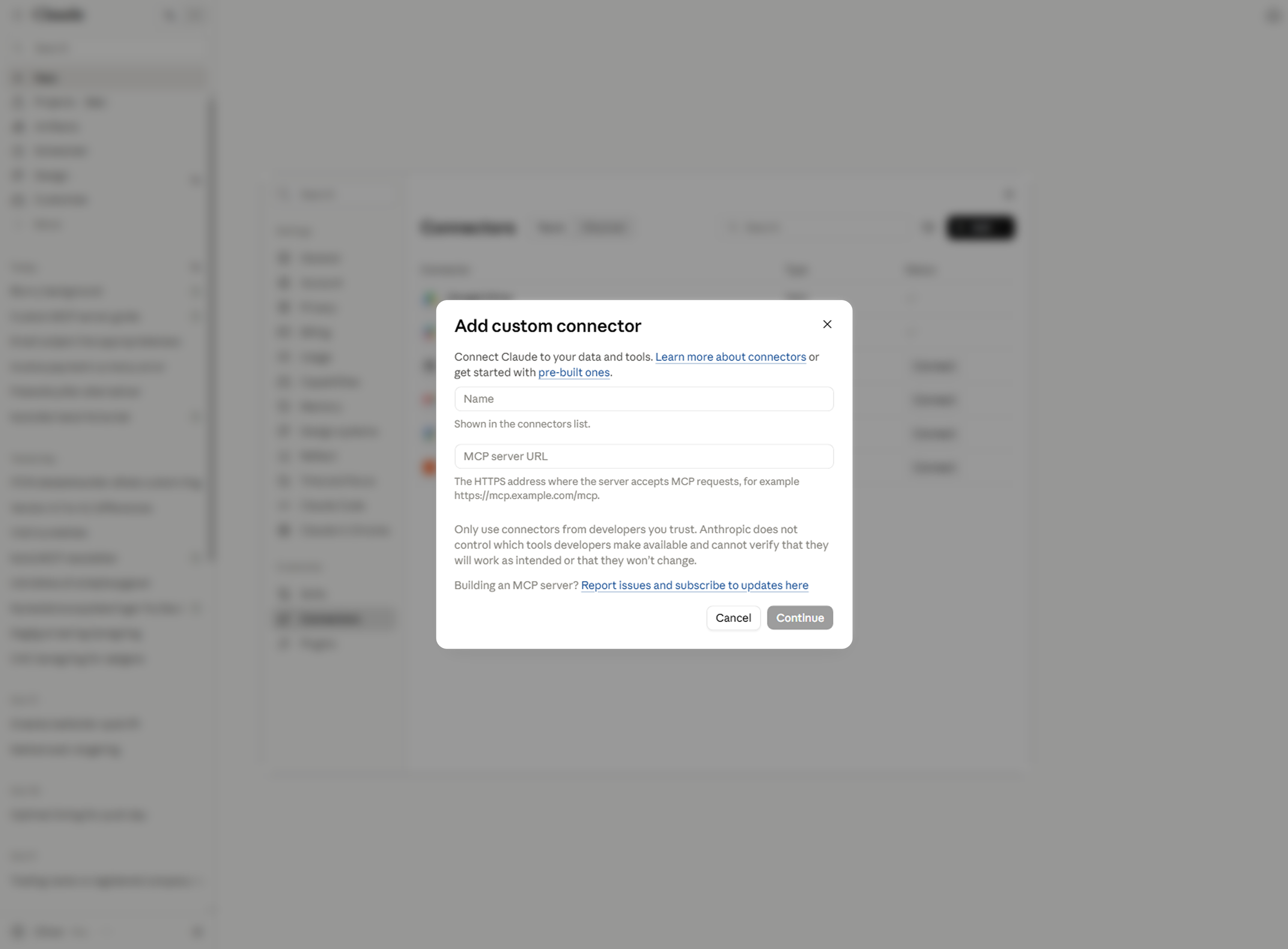
Indtast navnet Karla, indsæt https://api.getkarla.ai/v1/mcp i feltet Remote MCP server URL, og klik på Continue.
Behold de indstillinger, Claude finder automatisk (Sign in now og Register automatically), og klik på Add. Klik derefter på Connect ud for Karla, log ind med din Karla-konto, og godkend adgangen.

Klik på + nederst til venstre i chatfeltet, vælg Connectors, og slå Karla til. Første gang et værktøj bruges, beder Claude om tilladelse.
På Team- og Enterprise-abonnementer tilføjer en Owner Karla én gang for hele organisationen under Admin settings → Connectors → Add custom connector med samme URL.
Hvert medlem går derefter til Settings → Connectors, finder Karla (markeret Custom) og klikker på Connect for at logge ind med sin egen Karla-konto.
Opsæt det på grok.com i en browser. Klik på et skærmbillede for at forstørre det.
Gå til grok.com/connectors, eller klik på Plugins i menuen til venstre, og åbn fanen Connectors.
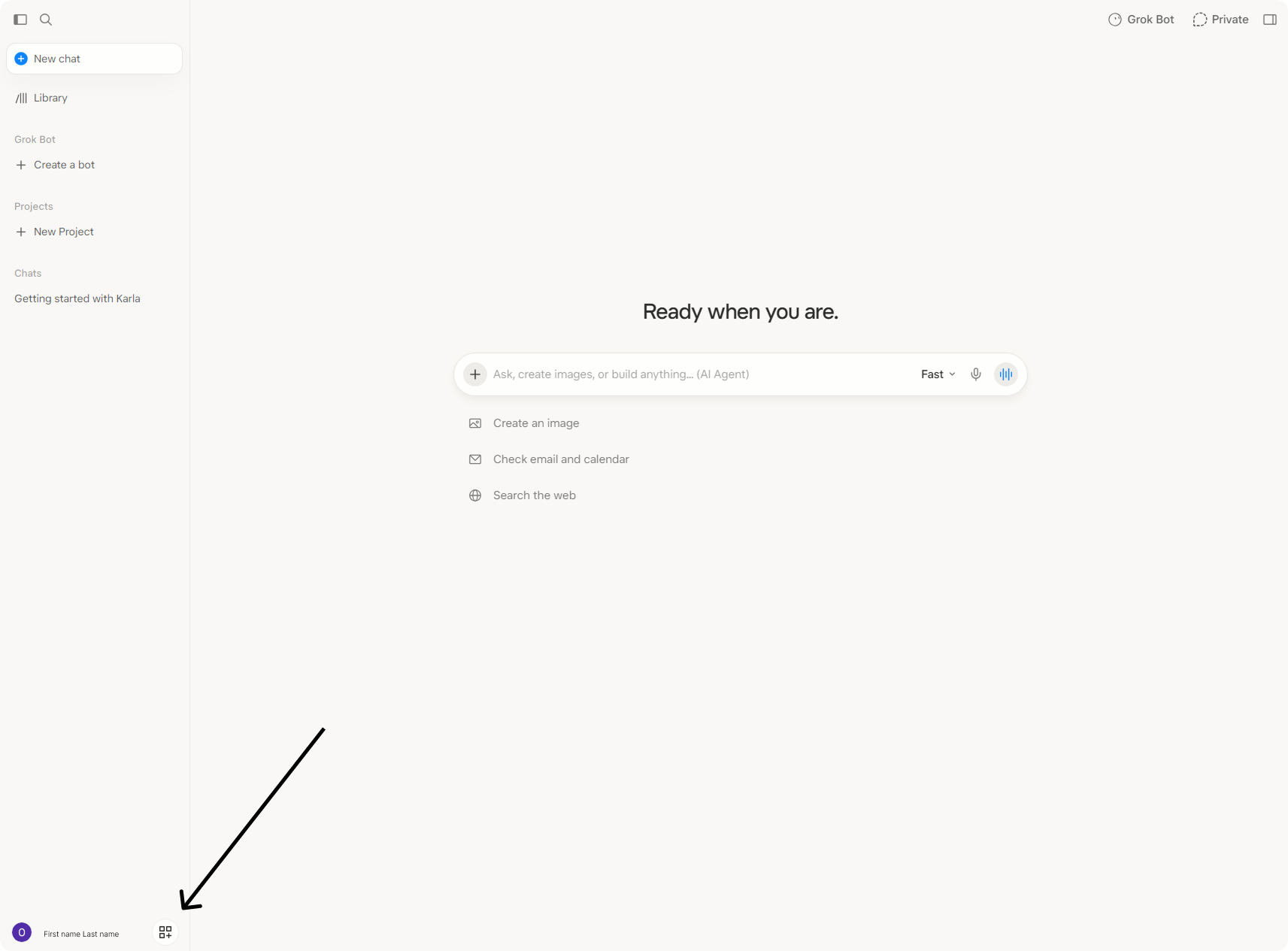
Klik på New Connector øverst til højre, scroll ned til bunden, og klik på Add a custom connector.
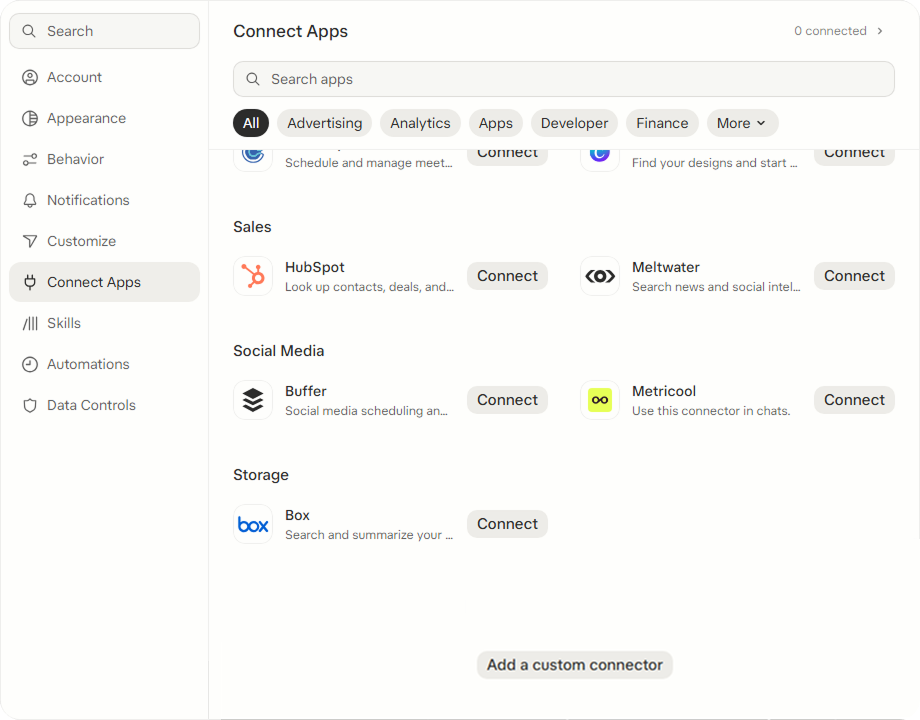
Indtast navnet Karla, indsæt https://api.getkarla.ai/v1/mcp i feltet Server URL, og klik på Add MCP.
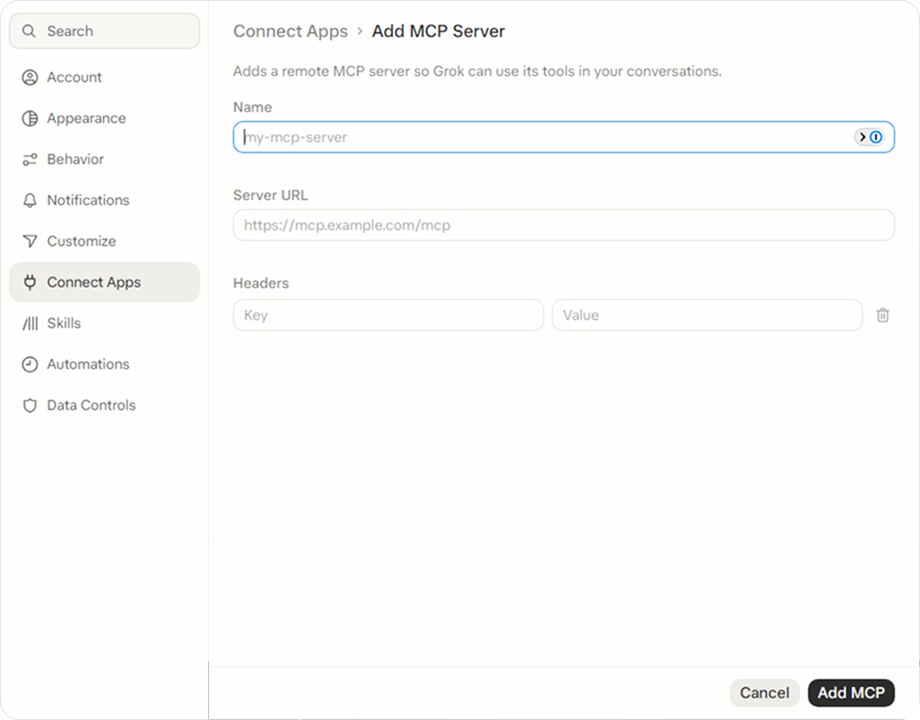
Åbn Karla på din liste over connectors, og klik på Connect. Der åbner et login-vindue. Log ind med din Karla-konto, og giv Grok adgang til Karla. Hvis der ikke sker noget, skal du tillade pop op-vinduer for grok.com i din browser.
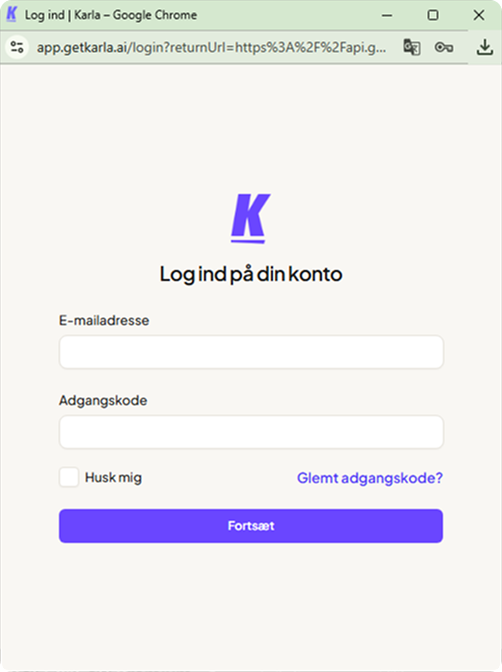
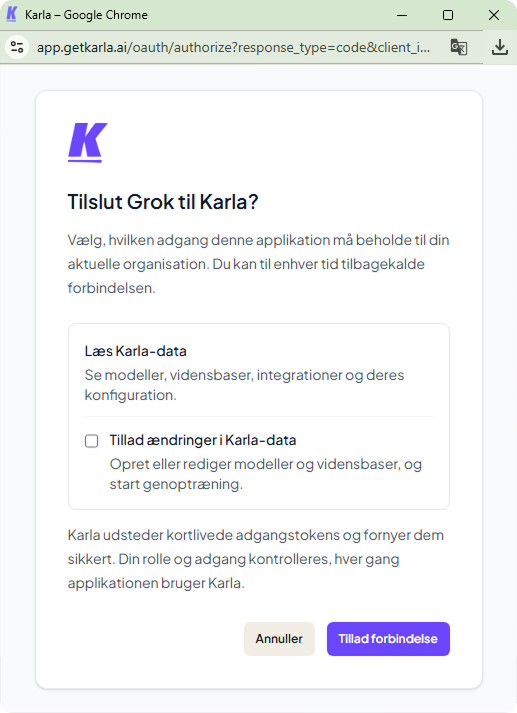
Start en ny samtale. Grok kan nu bruge Karlas værktøjer, så du kan bare bede den om at slå noget op i Karla.
På Grok Business og Enterprise tilføjer en admin Karla én gang for hele teamet. Klik på + Add Connector på connectors-siden, vælg Other, og indsæt samme URL.
Hvert medlem går derefter til grok.com/connectors, finder Karla og klikker på Connect for at logge ind med sin egen Karla-konto.
https://api.getkarla.ai/v1/mcp uden mellemrum.Sidder du stadig fast? Skriv til os på support@getkarla.ai, så hjælper vi dig videre.